

Dynamische Daten im Avada Theme richtig nutzen
Wenn Du Websites mit dem Avada Theme für WordPress erstellst, kennst Du sicher den Wunsch, Inhalte so intelligent und flexibel wie möglich zu nutzen. Statische Inhalte — also fest eingegebene Texte, Bilder oder Meta-Infos — müssen manuell aktualisiert werden. Dynamische Daten hingegen lesen Inhalte direkt aus der Datenbank aus und zeigen sie automatisch an, sobald sich etwas ändert. Das bedeutet: Du sparst Zeit, vermeidest Fehler und kannst Templates erstellen, die sich automatisch aktualisieren.
In diesem Beitrag erkläre ich Dir, wie Du dynamische Daten im Avada Theme effektiv nutzt — Schritt für Schritt, mit Beispielen und vollständiger Übersicht über alle relevanten dynamischen Daten-Typen.
Inhalt
Was sind dynamische Daten und warum solltest Du sie verwenden?
Dynamische Daten sind Inhalte, die nicht fest im Editor stehen, sondern direkt aus Deiner WordPress-Datenbank gezogen werden — zum Beispiel Titel, Datum, Kategorien oder sogar benutzerdefinierte Felder.
Vorteil gegenüber statischen Inhalten:
- Automatische Aktualisierung: Wenn Du den Inhalt in WordPress änderst, wird er überall dort aktualisiert, wo dynamische Daten verwendet werden.
- Templates & Wiederverwendbarkeit: Ein einmal konfiguriertes Template kann auf viele Beiträge oder Produkte angewandt werden.
- Effizienz: Kein manuelles Kopieren oder Aktualisieren von wiederkehrenden Informationen.
Avada kennzeichnet dynamische Daten in der Builder-Oberfläche mit einem Datenbank-Icon, das erscheint, sobald ein Feld dynamisch befüllt werden kann.
Ein Beispiel für Breadcrumbs in Beiträgen mit dynamischen Daten. Darunter die Syntax der dynamischen Daten mit den Abfragen in Klammern

Drei Wege, dynamische Daten einzusetzen
A) Dynamische Daten über das Element-Interface einfügen
Wenn Du ein Avada Design-Element hinzufügst — z. B. einen Textblock, Bild oder Überschrift — kannst Du innerhalb der Content-Einstellungen auf das Datenbank-Icon klicken und einen dynamischen Daten-Endpunkt auswählen.
Beispiel im Avada Text-Element:
- Klicke im Text Element unter Content auf das graue Datenbank-Symbol
- Wähle dann rechts die gewünschten Dynamischen Daten aus
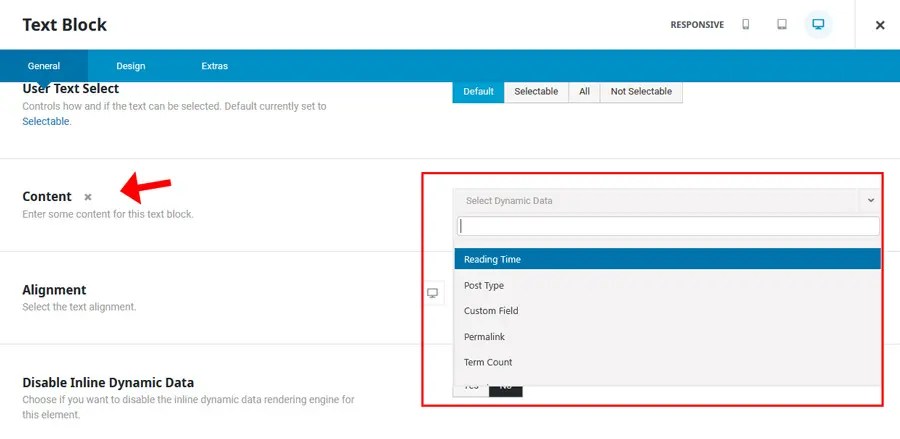
Ein Beispiel für dynamischen Daten im Avada Text-Element.
B) Inline Dynamic Data (Direkt im Text)
Avada bietet einen Inline-Dynamic-Data-Editor, mit dem Du dynamische Daten direkt in einen Textblock einfügst.
So funktioniert es:
1. Öffne den Inline-Editor im Textblock.
2. Wähle „Dynamic Data" aus dem Menü.
3. Füge den gewünschten Datenpunkt ein, z. B. den Titel des Beitrags oder das Datum.
Du kannst sogar mehrere dynamische Daten-Elemente in einem einzigen Textblock kombinieren:
Zum Beispiel „Veröffentlicht am 2. Januar 2026 von ".
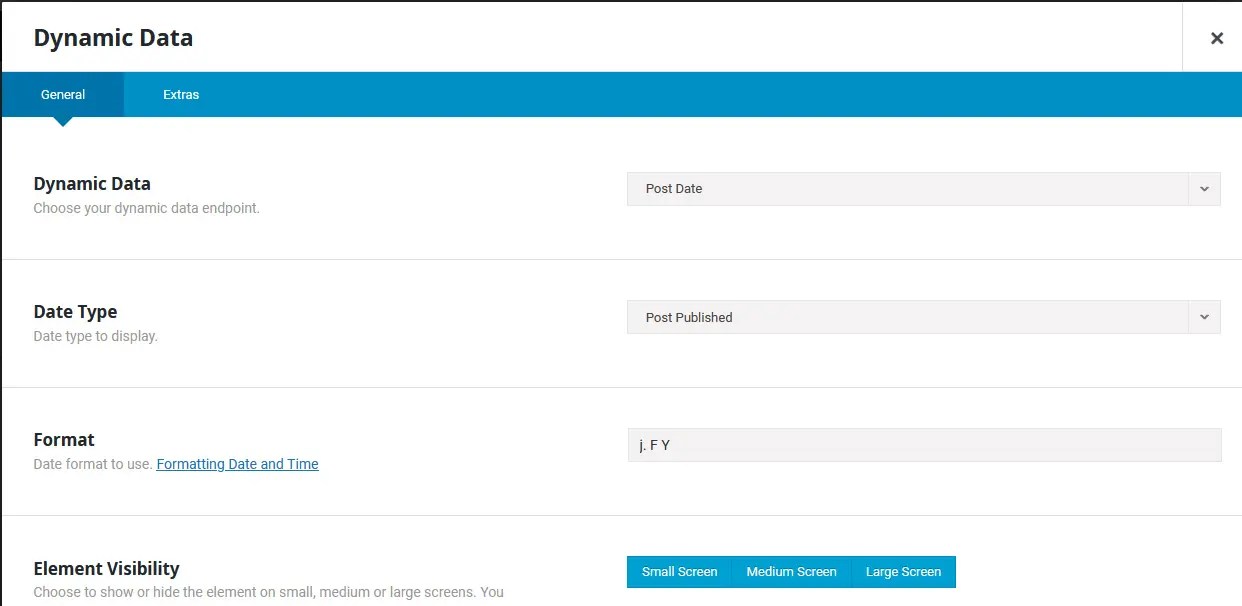
C) Dynamische Daten via Curly-Bracket-Syntax im Text
Wenn Du Dich mit Syntax wohlfühlst, kannst Du dynamische Inhalte auch direkt in Text oder SEO-Feldern eingeben — ohne dass ein visuelles Element eingesetzt wird.
Ergebnis im Frontend: Veröffentlicht: 20 Oktober, 2022 | Geschätzte Lesezeit: 2,3 Minuten
Diese Syntax-Methode arbeitet überall dort, wo Text-Eingaben möglich sind und bietet maximale Flexibilität.
Übersicht der verfügbaren dynamischen Daten-Typen
Hier folgt eine strukturierte Liste der verfügbaren dynamischen Daten-Endpunkte und ihre Verwendung.
A) Post-bezogene Daten
|
Datenpunkt |
Beschreibung |
Verwendung |
|---|---|---|
| {post_title} |
Titel des Beitrags/Seite |
Anzeigen der Titel |
| {post_date} |
Veröffentlichungsdatum |
Anzeige unter Überschrift oder Meta-Infos |
| {post_terms} |
Kategorien/Tags |
Anzeige der zugeordneten Taxonomie |
| {post_excerpt} |
Auszug des Beitrags |
Vorschau in Blog-Listing oder Post Card |
| {post_id} |
Interne WordPress-ID |
Technische Referenz oder Sortierung |
| {post_permalink} |
Link zur aktuellen Seite/Beitrag |
Buttons oder Verweis-Links |
| {post_reading_time} |
Geschätzte Lesezeit |
Lesedauer-Anzeige im Beitrag |
| {post_custom_field} |
Benutzerdefiniertes Feld |
Anzeige eigener ACF-Felder (ACF=Plugin Advanced Custom Fields) |
Diese Liste basiert auf der offiziellen Dokumentation — inklusive Taxonomie-Optionen und Parametern. (Dynamic Inline Data)
B) Site-bezogene Daten
|
Datenpunkt |
Beschreibung |
Verwendung |
|---|---|---|
| {site_title} |
Website-Titel |
Header oder Footer-Elemente |
| {site_tagline} |
Website-Untertitel |
Meta-Bereich oder Branding |
| {site_url} |
Homepage-URL |
Navigation oder Verlinkungen |
| {site_logo} |
Logo-Bild |
Dynamische Anzeige des Logos |
Diese Endpunkte sind besonders nützlich für globale Templates. (Dynamic Inline Data)
C) Benutzer- und Nutzerdaten
|
Datenpunkt |
Beschreibung |
Verwendung |
|---|---|---|
| {user} |
Aktueller Benutzername |
Personalisierte Begrüßung |
| {user_avatar} |
Nutzer-Avatar |
Profil-Darstellung |
| {user_meta} |
Benutzer-Metadaten |
Anzeige weiterer Profil-Infos |
Nicht in allen Layouts relevant, aber sehr hilfreich für Mitglieder- oder Community-Seiten. (Dynamic Data Element)
D) Sonstige dynamische Daten
|
Datenpunkt |
Beschreibung |
Verwendung |
|---|---|---|
| {date} |
Aktuelles Datum |
Tagesanzeige oder Meta-Infos |
| {search_term} |
Suchbegriff |
Ergebnisanzeigen für Suchseiten |
| {search_count} |
Anzahl Suchergebnisse |
Anzeige im Such-Template |
| {term_count} |
Anzahl Beiträge in Taxonomie |
Statistikanzeige |
Diese Datenpunkte eignen sich besonders für Archiv- oder Suchseiten. (Dynamic Inline Data)
Tipps für einen effizienten Workflow
Nutze Templates:
Avada-Layouts wie Header, Footer oder Post-Templates eignen sich hervorragend, um dynamische Daten einmal zentral zu konfigurieren und überall zu verwenden. (https://avada.com/blog/how-to-use-avada-dynamic-data-for-websites/)
Inline-Syntax für schnelle Bearbeitung:
Wenn Du viel Text mit dynamischen Inhalten kombinieren möchtest, ist die direkte Syntax (Dynamische Daten im Avada Theme etc.) oft schneller als der visuelle Weg.
(https://avada.com/documentation/using-dynamic-data-in-avada/)
Custom Fields & Plugins:
In Verbindung mit ACF (Advanced Custom Fields) kannst Du eigene Daten-Felder dynamisch ausgeben. Avada erkennt diese automatisch, wenn sie registriert sind. (https://avada.com/documentation/using-dynamic-data-in-avada/)
Fazit
Dynamische Daten im Avada Theme sind ein kraftvolles Werkzeug, um Deine WordPress-Seiten flexibel, wartungsfreundlich und zukunftssicher zu gestalten. Egal ob Du Templates für Blogposts, Produktseiten oder globale Elemente erstellst — dynamische Inhalte passen sich immer automatisch an die jeweiligen Datenbank-Inhalte an. So lassen sich z.B. Avada Post Cards sehr schnell dynamisch erstellen. Mit dem Inline Editor, der Syntax-Eingabe und einer Vielzahl von Daten-Typen hast Du maximale Kontrolle über Deine Inhalte und kannst Wiederverwendbarkeit und Effizienz auf ein neues Level heben. Lese dazu auch meinen Beitrag zum Avada Full-Site Editing.
Wenn Du dynamische Daten mit Bedacht einsetzt, ersetzt Du manuelle Updates nahezu vollständig und stellst sicher, dass Deine Website stets aktuelle und kontextbezogene Inhalte zeigt.



Hinterlasse einen Kommentar